آموزش تنظیم ساعت نیوی فورس هوشمند: آنچه دفترچه راهنما هرگز نمیگوید
سالهاست که صدها نفر با همین سؤال ساده سرچ میکنند. پیدا نمیکنند. دوباره سرچ میکنند. باز هم نمییابند. دلیلش یک چیز است: اکثر محتوایی که درباره تنظیم ساعت نیوی فورس هوشمند نوشته شده، یا ترجمه ماشینی دفترچههای انگلیسی است یا کپی بیروح از هم. این مقاله از آن دست نیست.
اینجا مینشینیم و کامل رویش حرف میزنیم. از اولین دکمهای که باید فشار بدهید تا آخرین تنظیمی که ۹۰ درصد کاربران نمیدانند وجود دارد.
نیوی فورس هوشمند چیست و چرا تنظیمش با ساعتهای معمولی فرق دارد؟
ساعت نیوی فورس یک هایبرید است. نه کاملاً اسمارتواچ، نه کاملاً ساعت آنالوگ. این ترکیب، هم جذابیتش را میسازد، هم سردرگمی خریداران را.
ساعتهای کلاسیکتر مثل محصولات موجود در دسته ساعت سیکو معمولاً یک کرون ساده دارند که میکشید، میچرخانید، و تمام. اما نیوی فورس هوشمند از ترکیب دکمههای فیزیکی و منوهای دیجیتالی بهره میگیرد؛ یعنی اگر ندانید کدام دکمه را در چه توالیای فشار دهید، ممکن است ساعت را از حالت تنظیم خارج کنید بدون آنکه حتی بفهمید.
برای درک بهتر این تفاوت، نگاهی به ساعت اورینت هم مفید است؛ برندی که مثل نیوی فورس در محدوده قیمتی متوسط رو به بالا بازی میکند اما رویکرد کاملاً مکانیکی دارد.
معماری کنترلی نیوی فورس: نقشهای که باید حفظ کنید
قبل از هر چیز، بیایید دقیقاً بدانیم با چه چیزی طرفیم.
دکمههای فیزیکی و موقعیت هر کدام
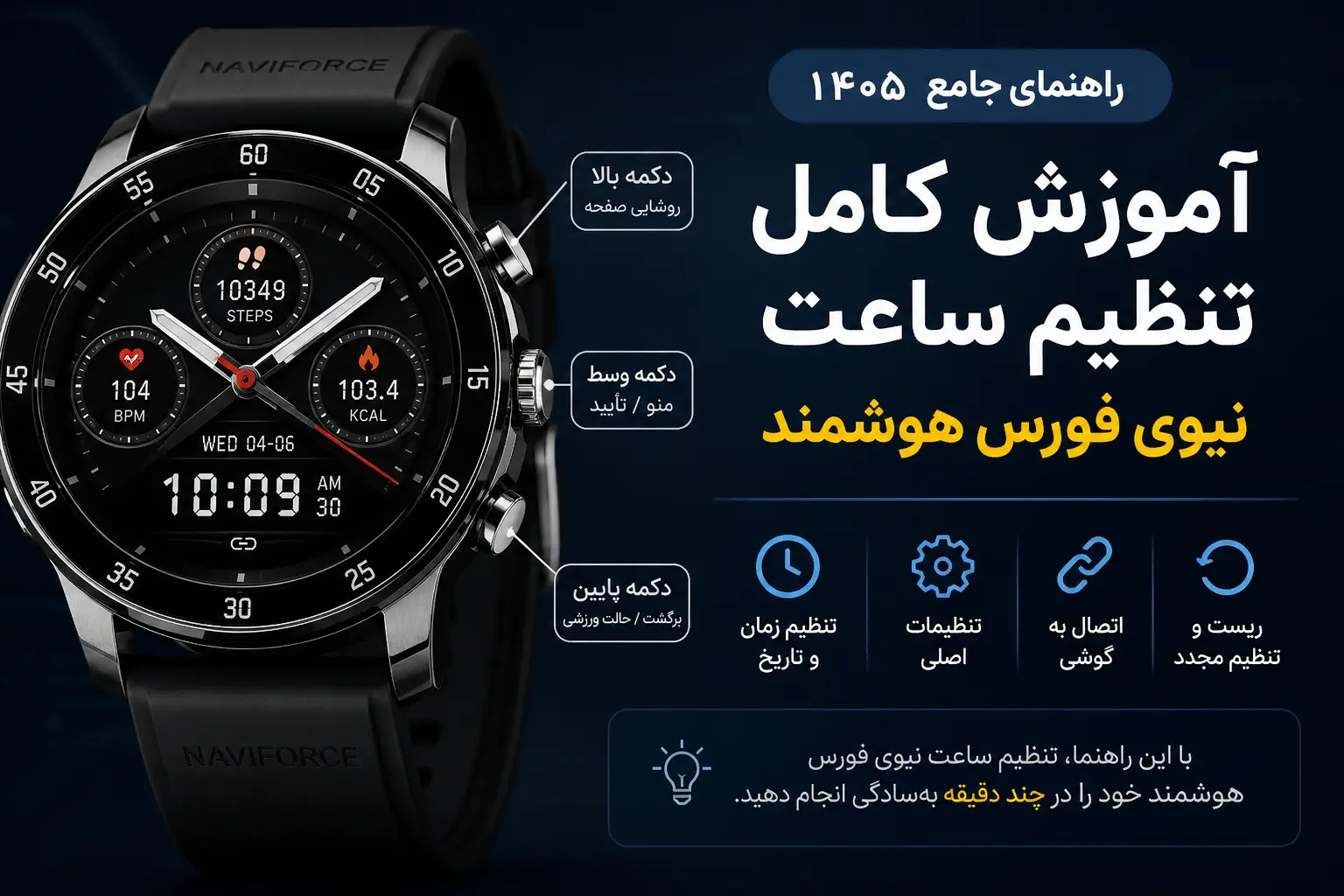
یک نیوی فورس هوشمند استاندارد معمولاً سه دکمه دارد:
- دکمه A (بالا سمت راست): ورود به منو / تأیید انتخاب
- دکمه B (پایین سمت راست): تغییر مقدار / اسکرول پایین
- دکمه C (چپ): بازگشت / خروج از منو
این آرایش در اکثر مدلهای نیوی فورس ثابت است. اما دقت کنید: برخی نسخههای خاص این برند چیدمان متفاوتی دارند. قبل از شروع، دفترچه مدل دقیق خودتان را چک کنید.
| عملکرد | دکمه مربوطه | مدت زمان فشار |
|---|---|---|
| ورود به حالت تنظیم | A | ۳ ثانیه |
| تغییر عدد/مقدار | B | کوتاه |
| رفتن به پارامتر بعدی | A | کوتاه |
| خروج و ذخیره | C | ۲ ثانیه |
| بازگشت بدون ذخیره | C | کوتاه |
| ریست کامل | A+B همزمان | ۵ ثانیه |
تفاوت نسلهای مختلف نیوی فورس هوشمند
این جدول را جدی بگیرید. کاربران زیادی به دلیل همین نکته دچار اشتباه میشوند.
| نسل | نمایشگر | پروتکل تنظیم | قابلیت بلوتوث |
|---|---|---|---|
| نسل اول (2019-2020) | LCD تکرنگ | فیزیکی محض | ندارد |
| نسل دوم (2021-2022) | LCD رنگی | ترکیبی | محدود |
| نسل سوم (2023+) | AMOLED | اپلیکیشن + فیزیکی | کامل |
اگر نسل سوم دارید، بخشی از فرآیند تنظیم ساعت نیوی فورس هوشمند از طریق اپلیکیشن موبایل سادهتر میشود. اما اگر نسل اول یا دوم دارید، باید تمام مراحل را دستی طی کنید.
فاز یک: ورود به حالت تنظیم ساعت
خب. بریم سراغ کار اصلی.
ساعت را روی مچتان ببندید یا روی میز بگذارید؛ فرقی نمیکند. مطمئن شوید باتری حداقل ۳۰ درصد شارژ دارد. شروع فرآیند تنظیم ساعت نیوی فورس با باتری زیر ۱۵ درصد ریسک ریست شدن ناخواسته را بالا میبرد.
مرحله اول: دکمه A را سه ثانیه نگه دارید. صفحهنمایش باید شروع به چشمکزدن کند. این نشانه ورود به حالت تنظیم است.
مرحله دوم: اولین پارامتری که چشمک میزند معمولاً «ثانیه» است. با دکمه B آن را صفر کنید (در اکثر مدلها با نگه داشتن B برای ۲ ثانیه ثانیه به صفر میرسد).
مرحله سوم: دکمه A را کوتاه فشار دهید تا به پارامتر بعدی بروید. حالا «دقیقه» چشمک میزند.
نکته طلایی: هرگز در وسط فرآیند تنظیم، ساعت را از مچ درنیاورید یا آن را تکان شدید ندهید. برخی مدلهای نیوی فورس دارای سنسور شتابسنج هستند که حرکت ناگهانی را به عنوان دستور «خروج» تفسیر میکنند.
تنظیم ساعت و دقیقه: ظریفترین بخش ماجرا
تنظیم دقیقه
دکمه B را برای افزایش عدد فشار بدهید. اگر بخواهید سریع بروید، B را نگه دارید؛ عدد با سرعت بیشتری تغییر میکند.
یک اشتباه رایج: خیلی از کاربران وقتی به عدد موردنظر رسیدند، دکمه C را میزنند به تصور اینکه تأیید میکنند. اما C در این مرحله «بازگشت» است نه «تأیید». برای رفتن به پارامتر بعدی، A را بزنید.
تنظیم ساعت
همان منطق. B برای تغییر، A برای رفتن به مرحله بعد.
اینجا یک نکته مهم وجود دارد که به تنظیم ساعت نیوی فورس هوشمند مربوط میشود: برخی مدلها به صورت پیشفرض روی فرمت ۲۴ ساعته تنظیم هستند. اگر عدد ۱۳ یا ۱۴ روی صفحه دیدید تعجب نکنید. بعداً در همین مقاله نحوه تبدیل به فرمت ۱۲ ساعته را هم توضیح میدهیم.
ساعتهای لوکس و نیمهلوکس: چه تفاوتی در تنظیم دارند؟
شاید برایتان جالب باشد که بدانید برندهای بالاتر مثل کارل اف بوشرر یا فردریک کنستانت معمولاً یک کرون تکی دارند که با کشیدن و چرخاندن، همه چیز تنظیم میشود. سیستمی سادهتر از نظر یادگیری، اما محدودتر از نظر قابلیت.
نیوی فورس هوشمند در ازای پیچیدگی بیشتر در تنظیم، قابلیتهایی مثل هشدار، کرونومتر، نمایش دو منطقه زمانی و ردیابی فعالیت را ارائه میدهد. این معامله ارزشمند است، اگر یاد بگیرید چطور باهاش کار کنید.
برای مرور انواع ساعتهای موجود در طیف قیمتی مختلف، میتوانید به فروشگاه اصلی 4U سری بزنید.
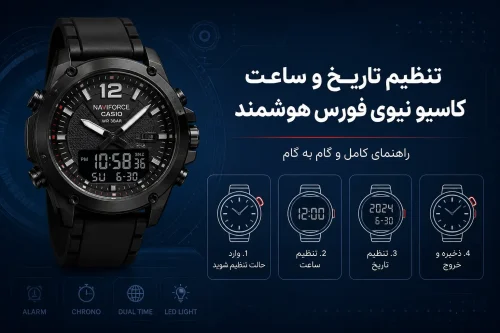
تنظیم تاریخ در نیوی فورس هوشمند
بعد از تنظیم ساعت و دقیقه، نوبت تاریخ میرسد. این بخش کمی متفاوتتر است.
ترتیب پارامترهای تاریخ
در اکثر مدلهای نیوی فورس:
- روز هفته (با حروف انگلیسی نمایش داده میشود: MON, TUE, …)
- روز ماه (عدد ۱ تا ۳۱)
- ماه (عدد ۱ تا ۱۲)
- سال (دو رقم آخر؛ مثلاً ۲۵ برای ۲۰۲۵)
یک اشتباه کلاسیک: کاربران ایرانی گاهی سعی میکنند تاریخ شمسی وارد کنند. نیوی فورس هوشمند فقط تقویم میلادی را پشتیبانی میکند. تاریخ میلادی را وارد کنید، بعد اگر نیاز به تبدیل دارید از اپلیکیشنهای جانبی کمک بگیرید.
نکته مهم درباره تغییر ماه
وقتی پارامتر «ماه» چشمک میزند، دکمه B را برای افزایش بزنید. اما توجه کنید: اگر از ماه ۱۲ رد بشوید، مستقیم به ۱ برمیگردد و سال هم به صورت اتوماتیک یک عدد بالا میرود. این رفتار طراحیشده است، نه باگ.
Claude responded: تنظیم منطقه زمانی و ساعت دوم (Dual Time Zone)
تنظیم منطقه زمانی و ساعت دوم (Dual Time Zone)
یکی از قابلیتهایی که خیلیها نمیدانند نیوی فورس هوشمند دارد، نمایش همزمان دو منطقه زمانی است. این ویژگی برای کسانی که با همکاران یا مشتریان خارجی کار میکنند، یا اهل سفر هستند، میتواند واقعاً کاربردی باشد.
اما فعالسازی و تنظیم این قابلیت، یک مسیر جداگانه دارد که در منوی اصلی پیدا نمیشود.
نحوه دسترسی به منوی Dual Time
بعد از خروج از حالت تنظیم اصلی (با فشار دو ثانیهای دکمه C)، به صفحه اصلی ساعت برمیگردید. حالا:
مرحله اول: دکمه B را سه ثانیه نگه دارید. این کار منوی ثانویه را باز میکند که در دفترچههای اکثر مدلها به اشتباه «منوی اصلی» معرفی شده.
مرحله دوم: با فشارهای کوتاه B، بین گزینهها اسکرول کنید تا به «T2» یا «2nd TIME» برسید.
مرحله سوم: دکمه A را بزنید تا وارد تنظیمات ساعت دوم شوید.
مرحله چهارم: اختلاف ساعت منطقه زمانی دوم را نسبت به ساعت اصلی وارد کنید. مثلاً اگر ساعت اصلی روی تهران است (UTC+3:30) و میخواهید لندن (UTC+0) را هم نشان دهد، مقدار «-3.5» یا «-3:30» را وارد کنید.
نکته طلایی: برخی مدلهای نیوی فورس هوشمند اختلاف نیمساعته را پشتیبانی نمیکنند و فقط اختلافهای یکساعته را قبول میکنند. اگر ساعت دوم شما نیمساعت اختلاف دارد (مثل ایران، هند یا نپال)، باید نزدیکترین عدد صحیح را انتخاب کنید. این یک محدودیت سختافزاری است، نه خطای کاربر.
تنظیم هشدار (Alarm) در نیوی فورس هوشمند
تنظیم آلارم یکی از کاربردیترین بخشهای نیوی فورس هوشمند است. اما یک جزئیت کوچک وجود دارد که اگر ندانید، آلارم را تنظیم میکنید اما هرگز به صدا در نمیآید.
مسیر دسترسی به تنظیم آلارم
از منوی ثانویه (که در بخش قبل یاد گرفتید چطور بازش کنید) به گزینه «ALM» یا «ALARM» بروید. دکمه A را بزنید تا وارد شوید.
حالا دو زیرمنو میبینید:
- ALM ON/OFF: فعال یا غیرفعال کردن آلارم
- ALM SET: تنظیم زمان آلارم
تنظیم زمان آلارم
وارد «ALM SET» شوید. مثل تنظیم ساعت اصلی، ابتدا ساعت و بعد دقیقه را تنظیم کنید.
| پارامتر | دکمه تغییر | دکمه تأیید و رفتن به بعدی |
|---|---|---|
| ساعت آلارم | B | A |
| دقیقه آلارم | B | A |
| حالت تکرار | B | C (برای خروج و ذخیره) |
حالتهای تکرار آلارم
اینجاست که اکثر کاربران گیر میکنند. نیوی فورس هوشمند سه حالت تکرار دارد:
- ONCE: فقط یکبار به صدا در میآید
- DAILY: هر روز
- DAY: فقط روزهای کاری (دوشنبه تا جمعه در تقویم بینالمللی)
نکته مهمی که دفترچه نمیگوید: بعد از تنظیم زمان، حتماً به منوی «ALM ON/OFF» برگردید و مطمئن شوید آلارم روی ON است. تنظیم زمان و فعالسازی آلارم دو مرحله جداگانه هستند و بسیاری از کاربران مرحله دوم را فراموش میکنند.
کرونومتر (Stopwatch) و تایمر: دو قابلیتی که جای هم نیستند
یک سوءتفاهم رایج: خیلیها فکر میکنند کرونومتر و تایمر یک چیزند. نیستند. و نیوی فورس هوشمند هر دو را دارد.
کرونومتر
کرونومتر از صفر شروع میکند و به بالا میرود. برای فعالسازی:
از منوی ثانویه به «CHR» یا «CHRONO» بروید. دکمه A را برای شروع و توقف بزنید. B را برای ثبت Lap بزنید. C را برای ریست کرونومتر نگه دارید.
حداکثر زمان قابل اندازهگیری در اکثر مدلها ۹۹ دقیقه و ۵۹ ثانیه است. اگر بیشتر نیاز دارید، کرونومتر به صورت خودکار ریست میشود.
تایمر (Countdown Timer)
تایمر از یک زمان مشخص شروع میکند و به سمت صفر میرود. موقع رسیدن به صفر، هشدار میدهد.
برای تنظیم تایمر از منوی ثانویه به «CDT» یا «TIMER» بروید. دکمه A را بزنید. ابتدا دقیقه و بعد ثانیه را تنظیم کنید. دکمه A را برای شروع تایمر بزنید.
| قابلیت | شروع از | جهت شمارش | هشدار در پایان |
|---|---|---|---|
| کرونومتر | صفر | به بالا | ندارد |
| تایمر | زمان دلخواه | به صفر | دارد |
تنظیم نور پسزمینه و روشنایی صفحه
این بخش کوچک اما مهم است؛ بهخصوص برای کسانی که در شب یا محیطهای تاریک از ساعت استفاده میکنند.
روشن کردن نور برای یکبار
در هر حالتی که باشید، فشار کوتاه به دکمه C معمولاً نور پسزمینه را برای ۳ تا ۵ ثانیه روشن میکند. این کار از منوی تنظیمات نیست و نیازی به ورود به حالت ویژهای ندارد.
تنظیم مدت زمان روشن ماندن نور
از منوی ثانویه به گزینه «EL» یا «LIGHT» بروید. سه حالت معمول وجود دارد:
- 1.5s: نور یک و نیم ثانیه روشن میماند (پیشفرض کارخانه)
- 3s: سه ثانیه
- AUTO: نور با هر حرکت مچ روشن میشود (مصرف باتری بیشتر)
نکته طلایی: اگر باتری ساعتتان زود تمام میشود، اول از همین گزینه نور بررسی کنید. حالت AUTO میتواند عمر باتری را تا ۴۰ درصد کاهش دهد.
حالت صرفهجویی در باتری و ریست کارخانه
حالت Power Saving
در مدلهای نسل دوم و سوم نیوی فورس هوشمند، یک حالت صرفهجویی در انرژی وجود دارد. از منوی ثانویه به «PWR» یا «POWER» بروید. دو گزینه دارید:
- STD: حالت استاندارد
- SAVE: حالت صرفهجویی که نمایشگر را در بازههای بیشتری خاموش میکند
در حالت SAVE، برخی ویژگیهای پیشرفته مثل ردیابی فعالیت غیرفعال میشوند.
ریست به تنظیمات کارخانه
اگر همه چیز به هم ریخت، یا میخواهید از صفر شروع کنید:
دکمههای A و B را همزمان پنج ثانیه نگه دارید. صفحهنمایش خاموش و دوباره روشن میشود. ساعت به تنظیمات کارخانه برمیگردد.
هشدار: این کار تمام آلارمها، تنظیمات منطقه زمانی دوم و تنظیمات نور را پاک میکند. قبل از انجام، مطمئن شوید که میخواهید این کار را بکنید.
عیبیابی: وقتی ساعت آنطور که باید رفتار نمیکند
ساعت از حالت تنظیم خارج میشود بدون اینکه دکمهای بزنید
دو دلیل اصلی دارد:
اول، باتری ضعیف است. تنظیم ساعت نیوی فورس هوشمند با باتری زیر ۱۰ درصد ممکن است خودبهخود کنسل شود.
دوم، سنسور شتابسنج تکان خورده. ساعت را ثابت نگه دارید.
عدد تاریخ درست نمایش داده نمیشود
اگر مثلاً تاریخ ۳۱ را وارد کردید اما ماه بعدی شروع شده، یعنی ماه انتخابی شما ۳۱ روز ندارد. سیستم به صورت خودکار تنظیم میکند. این یک ویژگی است.
آلارم به صدا در نمیآید
سه دلیل محتمل:
- آلارم فعال نیست (ALM روی OFF است)
- ساعت آلارم اشتباه تنظیم شده (فرمت ۲۴ ساعته با ۱۲ ساعته اشتباه گرفته شده)
- صدای هشدار از نظر سختافزاری خاموش است
برای بررسی گزینه سوم، وارد منوی «SND» یا «SOUND» شوید و مطمئن شوید روی ON است.
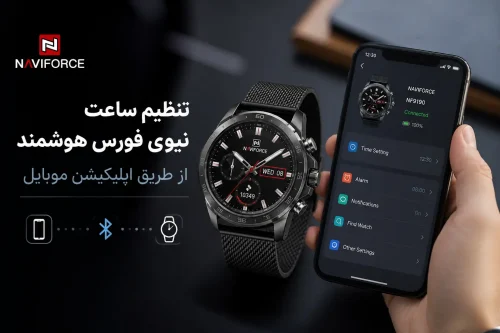
تنظیم ساعت نیوی فورس هوشمند از طریق اپلیکیشن موبایل
اگر صاحب مدلهای نسل سوم نیوی فورس هستید، یک مسیر موازی برای تنظیم وجود دارد که خیلی راحتتر از دکمههای فیزیکی است. اپلیکیشن رسمی این برند که برای iOS و اندروید در دسترس است، بخش زیادی از پیچیدگیهای منوی دستی را حذف میکند.
اما یک واقعیت را باید بدانید: اپلیکیشن جایگزین کامل دکمههای فیزیکی نیست. برخی تنظیمات عمیقتر هنوز هم فقط از طریق دکمهها قابل دسترسی هستند.
نصب و اتصال اولیه اپلیکیشن
مرحله اول: اپلیکیشن «NavyForce Smart» را از App Store یا Google Play دانلود کنید. نام دقیق اپلیکیشن را چک کنید؛ چند اپلیکیشن مشابه با نامهای نزدیک وجود دارد که برای این برند نیستند.
مرحله دوم: بلوتوث گوشی را روشن کنید. ساعت را به حالت Pairing ببرید. برای این کار دکمههای A و C را همزمان سه ثانیه نگه دارید. آیکون بلوتوث روی صفحه ساعت چشمک میزند.
مرحله سوم: در اپلیکیشن روی «Add Device» بزنید. ساعت باید در لیست دستگاههای قابل اتصال ظاهر شود.
مرحله چهارم: بعد از اتصال، اپلیکیشن یک کد تأییدیه ۴ رقمی روی صفحه ساعت نمایش میدهد. این کد را در اپلیکیشن وارد کنید.
نکته طلایی: اگر ساعت در لیست ظاهر نشد، فاصله بین گوشی و ساعت را به کمتر از ۳۰ سانتیمتر برسانید. برخی گوشیهای اندروید با بلوتوث LE (Low Energy) که نیوی فورس از آن استفاده میکند، مشکل اتصال از فاصله دور دارند.
تنظیم ساعت از طریق اپلیکیشن
بعد از اتصال موفق، وارد بخش «Device Settings» یا «Watch Settings» شوید. اینجا میبینید:
| بخش اپلیکیشن | معادل دستی | سطح دسترسی |
|---|---|---|
| Time & Date | تنظیم دستی ساعت و تاریخ | کامل |
| Alarm Manager | منوی ALM | کامل |
| Display Settings | منوی LIGHT | کامل |
| Activity Tracking | منوی ACT | کامل |
| Notification Settings | منوی NOTIF | فقط از طریق اپ |
| Firmware Update | — | فقط از طریق اپ |
گزینه «Sync Time» یا «Auto Sync» را فعال کنید. با این کار، هر بار که گوشی و ساعت به هم متصل میشوند، ساعت به صورت خودکار با زمان گوشی همگامسازی میشود. دیگر نیازی به تنظیم دستی ندارید مگر در مواقع خاص.
تنظیم اعلانها (Notifications) روی نیوی فورس هوشمند
این قابلیت منحصراً از طریق اپلیکیشن قابل تنظیم است و در منوی دستی ساعت وجود ندارد.
انواع اعلانهای قابل تنظیم
- تماس ورودی: ساعت ارتعاش میکند و شماره یا نام تماسگیرنده نمایش داده میشود
- پیامک: متن ابتدای پیام نمایش داده میشود
- اعلان اپلیکیشنها: از واتساپ، تلگرام، اینستاگرام و غیره
- یادآوریهای تقویم: هشدار رویدادهای ثبتشده در تقویم گوشی
نحوه فعالسازی
در اپلیکیشن به «Notification Settings» بروید. هر اپلیکیشن را جداگانه میتوانید فعال یا غیرفعال کنید. برای دریافت اعلان، دو شرط باید همزمان برقرار باشد:
اول اینکه ساعت به گوشی متصل باشد. دوم اینکه اپلیکیشن NavyForce Smart در پسزمینه گوشی در حال اجرا باشد.
نکته مهم برای کاربران اندروید: سیستمعامل اندروید اغلب اپلیکیشنهای پسزمینه را برای صرفهجویی در باتری میبندد. باید NavyForce Smart را از لیست بهینهسازی باتری خارج کنید. مسیر این کار در اکثر گوشیها: Settings > Battery > Battery Optimization > NavyForce Smart > Don’t Optimize.
ردیابی فعالیت و سلامت در نیوی فورس هوشمند
قدمشمار (Pedometer)
تنظیم ساعت نیوی فورس هوشمند برای ردیابی دقیق قدمها، نیاز به وارد کردن اطلاعات فردی دارد. از منوی اپلیکیشن به «User Profile» بروید و موارد زیر را وارد کنید:
- قد (به سانتیمتر)
- وزن (به کیلوگرم)
- جنسیت
- سن
این اطلاعات برای محاسبه دقیق طول گام و در نتیجه مسافت طیشده استفاده میشوند. بدون این اطلاعات، قدمشمار کار میکند اما مسافت و کالری محاسبهشده دقیق نخواهد بود.
هدف روزانه قدم
پیشفرض کارخانه ۱۰,۰۰۰ قدم است. از اپلیکیشن میتوانید این هدف را تغییر دهید. وقتی به هدف روزانه میرسید، ساعت ارتعاش کوتاهی میکند.
| ویژگی ردیابی | نیاز به اپ | نیاز به اطلاعات کاربر | دقت |
|---|---|---|---|
| شمارش قدم | خیر | خیر | متوسط |
| محاسبه مسافت | خیر | بله (قد) | خوب |
| محاسبه کالری | خیر | بله (وزن، سن) | تقریبی |
| ردیابی خواب | بله | خیر | متوسط |
| ضربان قلب | بله (نسل سوم) | خیر | خوب |
ردیابی خواب
این قابلیت در مدلهای نسل دوم به بعد وجود دارد. برای فعالسازی از اپلیکیشن به «Sleep Tracking» بروید و آن را روشن کنید. ساعت باید روی مچ باشد تا داده جمعآوری کند.
نتایج ردیابی خواب در اپلیکیشن به شکل نمودار نمایش داده میشود و شامل:
- زمان خواب سبک
- زمان خواب عمیق
- زمان بیداریهای شبانه
تنظیم حالت ورزش (Sport Mode)
نیوی فورس هوشمند چند حالت ورزشی از پیش تعریفشده دارد. هر حالت، الگوریتم محاسبه کالری و نوع ردیابی را تغییر میدهد.
حالتهای ورزشی موجود
پیادهروی (Walking): پایهترین حالت. قدمشمار فعال، ضربان قلب در بازههای ۵ دقیقهای اندازهگیری میشود.
دویدن (Running): قدمشمار با حساسیت بالاتر، ضربان قلب هر ۱ دقیقه اندازهگیری میشود. مصرف باتری بیشتر.
دوچرخه (Cycling): قدمشمار غیرفعال میشود چون پا حرکت دورانی دارد نه خطی. کالری بر اساس ضربان قلب محاسبه میشود.
شنا (Swimming): صفحهنمایش قفل میشود تا از فشار تصادفی دکمهها در آب جلوگیری شود. اکثر مدلهای نیوی فورس تا عمق ۳۰ متر ضدآب هستند.
نحوه فعالسازی Sport Mode
از منوی اصلی ساعت، دکمه B را دو بار کوتاه فشار دهید. منوی Sport Mode باز میشود. با B بین حالتها جابجا شوید و با A انتخاب کنید.
برای پایان دادن به تمرین، دکمه A را سه ثانیه نگه دارید. ساعت خلاصهای از تمرین شامل مدت زمان، کالری و قدم را نمایش میدهد.
بهروزرسانی نرمافزاری (Firmware Update)
این بخش را جدی بگیرید. بهروزرسانی firmware میتواند مشکلات عجیب ساعت را که هیچ تنظیم دستیای آنها را حل نمیکند، برطرف کند.
چک کردن نسخه firmware فعلی
از اپلیکیشن به «Device Info» بروید. نسخه firmware ساعت نمایش داده میشود. اگر نسخه جدیدی موجود باشد، اپلیکیشن به شما اطلاع میدهد.
نحوه بهروزرسانی
مهم: قبل از شروع بهروزرسانی:
- باتری ساعت باید بالای ۵۰ درصد باشد
- گوشی باید به اینترنت متصل باشد
- در طول فرآیند ساعت را از گوشی دور نکنید
- بهروزرسانی بین ۵ تا ۱۵ دقیقه طول میکشد
در طول بهروزرسانی صفحه ساعت یک نوار پیشرفت نمایش میدهد. اگر بهروزرسانی در وسط قطع شد، ساعت معمولاً به نسخه قبلی برمیگردد. نگران نباشید.
نکته طلایی: بعد از هر بهروزرسانی، یکبار ریست نرم انجام دهید. برای این کار دکمه C را ۱۰ ثانیه نگه دارید. ریست نرم تنظیمات را پاک نمیکند اما حافظه موقت را خالی میکند و عملکرد ساعت را بهبود میبخشد.
مقایسه نیوی فورس هوشمند با رقبای همرده
یک سؤال منطقی: آیا این همه پیچیدگی در تنظیم ارزش دارد؟ بیایید صادقانه مقایسه کنیم.
| ویژگی | نیوی فورس هوشمند | ساعت هوشمند معمولی | ساعت مکانیکی |
|---|---|---|---|
| پیچیدگی تنظیم | متوسط | کم (اپ محور) | کم (کرون) |
| طول عمر باتری | ۳۰-۶۰ روز | ۱-۷ روز | بینهایت |
| مقاومت | بالا | متوسط | بالا |
| قابلیتهای هوشمند | متوسط | زیاد | ندارد |
| ظاهر ساعت کلاسیک | بله | خیر | بله |
| قیمت | متوسط | متوسط تا بالا | متوسط تا خیلی بالا |
نیوی فورس هوشمند بهترین گزینه برای کسی است که میخواهد ظاهر ساعت کلاسیک داشته باشد اما از قابلیتهای هوشمند هم بیبهره نماند. اگر اولویت شما راحتی تنظیم است، شاید یک اسمارتواچ کامل گزینه بهتری باشد. اگر اولویتتان عمر باتری بلندمدت و ظاهر کلاسیک است، نیوی فورس میتواند انتخاب درستی باشد.
نگهداری و مراقبت از نیوی فورس هوشمند برای عملکرد بهتر
یک واقعیت که کمتر کسی دربارهاش حرف میزند: بسیاری از مشکلاتی که کاربران در تنظیم ساعت نیوی فورس هوشمند تجربه میکنند، ریشه در نگهداری نادرست دارد. ساعتی که درست نگهداری نشده، دکمههایش سفت میشوند، سنسورهایش کالیبراسیون را از دست میدهند و باتریاش زودتر از موعد تمام میشود.
این بخش را سرسری نخوانید.
تمیز کردن صحیح بدنه و دکمهها
دکمههای نیوی فورس هوشمند در اکثر مدلها از جنس فولاد ضدزنگ هستند. اما اطراف دکمهها، جایی که دکمه با بدنه ساعت تماس دارد، یک فاصله کوچک وجود دارد که محل تجمع گرد، عرق و ذرات ریز است.
روش تمیز کردن صحیح:
یک پارچه میکروفایبر نرم را کمی مرطوب کنید. نه خیس؛ مرطوب. دور دکمهها را با نوک پارچه به آرامی تمیز کنید. برای رسیدن به فاصلههای تنگ، از یک مسواک نرم کهنه استفاده کنید.
هرگز از مواد شوینده، الکل یا اسپریهای تمیزکننده روی ساعت استفاده نکنید. این مواد میتوانند واشرهای لاستیکی ضدآب را تخریب کنند.
چه موقع تمیز کنید:
- بعد از هر بار ورزش یا تعریق شدید
- یکبار در هفته در شرایط عادی
- بلافاصله بعد از تماس با آب شور یا کلردار
نگهداری بند ساعت
بند لاستیکی یا سیلیکونی نیوی فورس هوشمند مقاوم است اما نه ابدی. چند نکته:
از قرار دادن مستقیم در آفتاب خودداری کنید. UV باعث ترک خوردن و سفت شدن سیلیکون میشود. اگر ساعت را روی میز میگذارید، جایی نگذارید که مستقیم آفتاب بخورد.
بند را با صابون ملایم بشویید. عرق میتواند باکتری روی بند جمع کند و برای پوست حساس مشکلساز شود. یکبار در هفته با صابون بچه و آب ولرم بشویید.
بند را کاملاً خشک کنید قبل از اینکه دوباره ساعت را ببندید. رطوبت محبوسشده زیر بند میتواند تحریک پوستی ایجاد کند.
نگهداری شارژر مغناطیسی
مدلهای نسل دوم و سوم نیوی فورس هوشمند از شارژر مغناطیسی استفاده میکنند. این شارژرها ظریفتر از چیزی هستند که به نظر میرسند.
| مشکل رایج | دلیل | راهحل |
|---|---|---|
| شارژ نمیشود | سطح شارژر یا ساعت کثیف است | با پارچه خشک تمیز کنید |
| شارژ کند است | کابل USB بیکیفیت | از کابل اصلی یا کابل USB-A با خروجی ۵V/1A استفاده کنید |
| شارژر گرم میشود | ولتاژ بالا | از شارژرهای سریع (Fast Charge) استفاده نکنید |
| اتصال قطع میشود | مغناطیس ضعیف شده | شارژر نیاز به تعویض دارد |
نکته مهم: شارژرهای مغناطیسی نیوی فورس با شارژرهای برندهای دیگر سازگار نیستند. حتی اگر از نظر ظاهری شبیه باشند، ولتاژ و قطببندی متفاوت است.
کالیبراسیون سنسور شتابسنج
اگر قدمشمار ساعت دقیق نیست یا تعداد قدمهای اشتباه نمایش میدهد، سنسور شتابسنج نیاز به کالیبراسیون دارد.
روش کالیبراسیون دستی:
ساعت را روی مچ ببندید. وارد منوی Sport Mode شوید و حالت Walking را انتخاب کنید. ۱۰۰ قدم دقیقاً بشمارید و راه بروید. قدمهای نمایش دادهشده را با ۱۰۰ مقایسه کنید.
اگر اختلاف بیشتر از ۵ قدم بود، از منوی اپلیکیشن به «Sensor Calibration» بروید و فرآیند کالیبراسیون خودکار را اجرا کنید.
مشکلات رایج در تنظیم ساعت نیوی فورس و راهحلهای دقیق
این بخش را میتوان فهرست راهنمای اضطراری نامید. وقتی چیزی درست کار نمیکند، اینجا بیایید.
مشکل اول: صفحهنمایش چیزی نشان نمیدهد
احتمال اول: باتری کاملاً تمام شده. حداقل ۳۰ دقیقه ساعت را به شارژ بزنید قبل از اینکه سعی کنید روشنش کنید.
احتمال دوم: ساعت در حالت Deep Sleep قرار گرفته. این حالت وقتی باتری زیر ۵ درصد میرسد فعال میشود. دکمه A را ۱۰ ثانیه نگه دارید.
احتمال سوم: صفحهنمایش آسیب دیده. این را نمیتوان با تنظیم حل کرد و نیاز به تعمیر دارد.
مشکل دوم: ساعت وقت را اشتباه نشان میدهد حتی بعد از تنظیم
این یکی جالب است. دو سناریو وجود دارد:
سناریو اول: تنظیم درست انجام شده اما ساعت ذخیره نکرده. دلیلش این است که در لحظه خروج از منوی تنظیم، دکمه C را کوتاه زدید نه ۲ ثانیه نگه داشتید. فشار کوتاه C یعنی «بازگشت بدون ذخیره». دوباره تنظیم کنید و این بار C را ۲ ثانیه نگه دارید.
سناریو دوم: ساعت روی فرمت ۱۲ ساعته است اما AM/PM اشتباه تنظیم شده. مثلاً ساعت ۳ بعدازظهر را ۳ صبح نشان میدهد. وارد منوی تنظیم شوید و پارامتر AM/PM را بررسی کنید.
مشکل سوم: بلوتوث وصل میشود اما اعلانها نمیرسند
این مشکل ۹۰ درصد مواقع ربطی به ساعت ندارد و از طرف گوشی است.
چکلیست رفع مشکل اعلان:
اول، مجوزهای اپلیکیشن NavyForce Smart در گوشی را بررسی کنید. باید دسترسی به «Notification Access» داشته باشد.
دوم، در تنظیمات گوشی، اطمینان حاصل کنید که اپلیکیشن در لیست سفید باتری قرار دارد.
سوم، اپلیکیشن را ببندید و دوباره باز کنید. سپس بلوتوث گوشی را خاموش و روشن کنید.
چهارم، اگر مشکل ادامه داشت، Pairing را حذف کنید و از نو انجام دهید.
مشکل چهارم: ارتعاش (Vibration) ساعت خیلی ضعیف شده
موتور ارتعاش نیوی فورس هوشمند با گذشت زمان ضعیفتر میشود. اما قبل از نتیجهگیری، چند چیز را چک کنید:
از اپلیکیشن به «Vibration Intensity» بروید. شاید کسی یا یک بهروزرسانی، شدت ارتعاش را کاهش داده باشد. آن را روی Maximum تنظیم کنید.
اگر بعد از این تنظیم هم ارتعاش ضعیف بود، متأسفانه موتور ارتعاش در حال خرابی است.
راهنمای خرید باتری تعویضی و نگهداری انرژی
مدلهای نسل اول نیوی فورس از باتری سکهای CR2032 استفاده میکنند که کاربر میتواند خودش تعویض کند. اما مدلهای نسل دوم و سوم باتری لیتیوم یون داخلی دارند که تعویضشان نیاز به ابزار و تخصص دارد.
عمر مفید باتری و چرخه شارژ
نکته طلایی: باتری لیتیوم یون نیوی فورس هوشمند برای حدود ۳۰۰ تا ۵۰۰ چرخه شارژ کامل طراحی شده. بعد از این تعداد چرخه، ظرفیت باتری به حدود ۸۰ درصد میرسد. برای طولانیتر کردن عمر باتری، ترجیحاً بین ۲۰ تا ۸۰ درصد نگهدارید و از شارژ کامل مکرر تا ۱۰۰ درصد اجتناب کنید.
تنظیماتی که بیشترین مصرف باتری را دارند
| تنظیم | مصرف نسبی باتری | پیشنهاد |
|---|---|---|
| نور AUTO | خیلی زیاد | فقط در شب فعال کنید |
| ضربان قلب مداوم | زیاد | هر ۳۰ دقیقه یکبار کافی است |
| بلوتوث همیشه روشن | متوسط | فقط موقع نیاز وصل کنید |
| اعلانهای زیاد | متوسط | اعلانهای غیرضروری را خاموش کنید |
| Sport Mode فعال | زیاد | بعد از ورزش حتماً خاموش کنید |
تنظیمات پیشرفته برای کاربران حرفهای
این بخش برای کسانی است که از نیوی فورس هوشمند نه فقط به عنوان ساعت، بلکه به عنوان یک ابزار جدی استفاده میکنند.
تنظیم حساسیت قدمشمار
از منوی اپلیکیشن به «Advanced Settings» و سپس «Step Sensitivity» بروید. سه سطح دارد:
Low: فقط قدمهای قوی و واضح را ثبت میکند. مناسب برای کسانی که کار دفتری دارند و حرکات کوچک مچ را نمیخواهند به اشتباه قدم حساب کند.
Medium: پیشفرض کارخانه. برای اکثر کاربران مناسب است.
High: حساسیت بالا. هر حرکت کوچکی را ثبت میکند. مناسب برای ورزشهایی که قدم در آنها کوتاه است مثل بدمینتون یا تنیس روی میز.
تنظیم بازه اندازهگیری ضربان قلب
از «Advanced Settings» به «Heart Rate Interval» بروید:
- Continuous: هر ۱ دقیقه (مصرف باتری بالا)
- Smart: بر اساس فعالیت تشخیص میدهد (پیشنهادی)
- Manual: فقط وقتی دکمه مربوطه را بزنید
نکات نهایی که هیچکس در اینترنت فارسی نگفته است
قبل از رسیدن به سوالوجوابها، چند نکته پراکنده اما مهم را باید بدانید. اینها از دل تجربه کاربران واقعی بیرون آمدهاند، نه از دفترچه راهنما.
وقتی ساعت در سرما یا گرمای شدید رفتار عجیب دارد
نیوی فورس هوشمند یک محدوده دمایی کاری دارد: معمولاً بین منهای ۱۰ تا مثبت ۵۰ درجه سانتیگراد. خارج از این محدوده، صفحهنمایش ممکن است کند شود، کنتراست کم شود یا در موارد شدید، صفحه موقتاً سیاه شود.
این اتفاق آسیب دائمی نیست. ساعت را به دمای معمولی برگردانید و چند دقیقه صبر کنید. خودش برمیگردد.
اما یک نکته جدیتر: اگر ساعت را از محیط سرد ناگهانی وارد محیط گرم و مرطوب کنید، رطوبت ممکن است روی سنسورهای داخلی میعان کند. این رطوبت میتواند سنسور ضربان قلب را موقتاً از کار بیندازد. راهحل: اجازه دهید ساعت به آرامی با دمای محیط جدید تطبیق پیدا کند.
تنظیم ساعت نیوی فورس هوشمند بعد از سفر هوایی
این یک سناریوی خاص است که خیلیها با آن روبرو میشوند. بعد از پرواز، ساعت باید با منطقه زمانی جدید تنظیم شود. اگر اپلیکیشن روی گوشی دارید، سادهترین کار این است که Auto Sync را فعال کنید؛ بعد از لند کردن و روشن شدن گوشی، ساعت خودش تنظیم میشود.
اما اگر میخواهید دستی تنظیم کنید، یادتان باشد که تفاوت زمانی را نسبت به UTC حساب کنید، نه نسبت به ایران. یعنی ابتدا ساعت UTC فعلی را بدانید و بعد اختلاف منطقه زمانی مقصد را اضافه کنید.
چرا ساعت بعد از شارژ کامل سریع خالی میشود؟
اگر باتری بعد از شارژ کامل در کمتر از ۷۲ ساعت تمام میشود در حالی که قبلاً ۳۰ روز دوام میآورد، سه احتمال وجود دارد:
احتمال اول: یک فرآیند پسزمینه در اپلیکیشن گیر کرده و مدام داده رد و بدل میکند. اپلیکیشن را کاملاً حذف و دوباره نصب کنید.
احتمال دوم: باتری به پایان عمر خود رسیده. معمولاً بعد از ۲ تا ۳ سال استفاده روزانه اتفاق میافتد.
احتمال سوم: یک تنظیم پرمصرف بدون اطلاع شما فعال شده. ضربان قلب مداوم، نور AUTO و اتصال بلوتوث دائمی را چک کنید.
۱۵ سوال و جواب چالشی و واقعی کاربران
سوال ۱: چرا وقتی میخواهم ساعت نیوی فورس را تنظیم کنم، دکمه A هیچ واکنشی نشان نمیدهد؟
احتمالاً صفحهنمایش قفل است. برخی مدلها یک قفل صفحه دارند که با فشار همزمان A و B به مدت ۲ ثانیه فعال یا غیرفعال میشود. اول این قفل را بررسی کنید.
سوال ۲: آیا میتوان روی نیوی فورس هوشمند تاریخ شمسی تنظیم کرد؟
خیر. سختافزار و نرمافزار این ساعت فقط از تقویم میلادی پشتیبانی میکند. برای نمایش تاریخ شمسی باید از اپلیکیشنهای جانبی روی گوشی استفاده کنید.
سوال ۳: بعد از تنظیم ساعت نیوی فورس، ثانیهها دقیق نیستند و هر روز چند ثانیه جلو یا عقب میافتد. مشکل از کجاست؟
این پدیده به آن «drift» گفته میشود و در ساعتهای دیجیتال کاملاً طبیعی است. نیوی فورس هوشمند معمولاً ماهانه کمتر از ۳۰ ثانیه drift دارد. اگر بیشتر از این است، کریستال کوارتز داخلی ممکن است آسیب دیده باشد. اگر از اپلیکیشن Auto Sync استفاده میکنید، این مشکل به صورت خودکار جبران میشود.
سوال ۴: آیا میتوان چند آلارم همزمان روی نیوی فورس هوشمند تنظیم کرد؟
بله، اما تعداد آلارمهای همزمان به مدل بستگی دارد. مدلهای نسل اول معمولاً ۱ تا ۳ آلارم پشتیبانی میکنند. مدلهای نسل سوم تا ۵ آلارم مستقل دارند. از منوی اپلیکیشن بخش «Alarm Manager» را چک کنید تا تعداد دقیق را ببینید.
سوال ۵: بعد از بهروزرسانی firmware، برخی تنظیمات تغییر کرده. آیا این طبیعی است؟
بله. برخی بهروزرسانیها مقادیر پیشفرض تنظیمات را تغییر میدهند. بعد از هر firmware update، یک بار تمام تنظیمات را مرور کنید، خصوصاً حالت نور، شدت ارتعاش و بازه اندازهگیری ضربان قلب.
سوال ۶: چطور بفهمم ساعت نیوی فورس من نسل چندم است؟
از اپلیکیشن به «Device Info» بروید. نسخه مدل و firmware نمایش داده میشود. اگر اپلیکیشن ندارید، شماره مدل را روی پشت بدنه ساعت پیدا کنید و در سایت رسمی برند چک کنید.
سوال ۷: آیا تنظیم ساعت نیوی فورس هوشمند در آبوهوای مرطوب مشکلی ایجاد میکند؟
رطوبت بالا میتواند روی دکمههای فیزیکی تأثیر بگذارد و گاهی واکنششان را کند کند. بعد از قرار گرفتن در محیط مرطوب، ساعت را با پارچه خشک پاک کنید و چند دقیقه صبر کنید تا دما تثبیت شود، سپس تنظیم را شروع کنید.
سوال ۸: چرا قدمشمار ساعت من خیلی بیشتر از واقعیت نشان میدهد؟
سه دلیل اصلی دارد: اول، بند ساعت خیلی شل است و حرکات اضافی را قدم حساب میکند. دوم، حساسیت قدمشمار روی High تنظیم شده. سوم، کالیبراسیون سنسور نیاز به بازنشانی دارد. اول بند را تنگتر کنید، بعد حساسیت را چک کنید.
سوال ۹: آیا میتوان صفحه ساعت نیوی فورس هوشمند را شخصیسازی کرد؟
در مدلهای نسل سوم، از منوی اپلیکیشن بخش «Watch Face» چند طرح آماده برای انتخاب وجود دارد. امکان طراحی کاملاً سفارشی در اکثر مدلها وجود ندارد. تعداد طرحهای موجود بسته به مدل بین ۳ تا ۱۰ گزینه است.
سوال ۱۰: چرا وقتی دستم را بالا میآورم ساعت روشن نمیشود؟
قابلیت «Raise to Wake» باید فعال باشد. از منوی اپلیکیشن به «Display Settings» بروید و «Wrist Detection» را روشن کنید. همچنین ساعت باید درست روی مچ بسته باشد؛ خیلی شل یا خیلی دور از مچ، سنسور را گمراه میکند.
سوال ۱۱: آیا نیوی فورس هوشمند با آیفون هم کار میکند؟
بله. اپلیکیشن NavyForce Smart هم برای iOS و هم اندروید موجود است. اما برخی ویژگیها مثل دریافت اعلان پیامک در iOS به دلیل محدودیتهای سیستمعامل اپل ممکن است محدودتر باشد.
سوال ۱۲: بعد از ریست کارخانه، ساعت به منطقه زمانی UTC برمیگردد. چطور سریعتر آن را تنظیم کنم؟
سریعترین روش: گوشی را وصل کنید و از اپلیکیشن گزینه «Sync Time» را بزنید. ساعت در کمتر از ۱۰ ثانیه با زمان گوشی همگام میشود. نیازی به تنظیم دستی نیست.
سوال ۱۳: آیا نیوی فورس هوشمند میتواند پیامهای واتساپ را نمایش دهد؟
در مدلهای نسل دوم و سوم بله، اما فقط متن اعلان نمایش داده میشود. امکان پاسخ دادن از طریق ساعت وجود ندارد. اعلان واتساپ باید از منوی Notification Settings در اپلیکیشن فعال شود.
سوال ۱۴: چرا ردیابی خواب من همیشه نادرست است و بیداریهایی ثبت میکند که وجود نداشته؟
سنسور شتابسنج حرکات بدن را ثبت میکند. اگر در خواب حرکات زیاد دارید یا پارتنر خوابتان باعث تکان خوردن تخت میشود، ساعت ممکن است آن را بیداری تفسیر کند. این یک محدودیت ذاتی سنسور است. برای داده دقیقتر، ساعت را کمی محکمتر ببندید.
سوال ۱۵: عمر مفید یک نیوی فورس هوشمند چقدر است و کِی باید به فکر تعویض باشم؟
با نگهداری درست، بدنه و صفحهنمایش ۵ تا ۷ سال دوام میآورند. اما باتری لیتیوم یون بعد از ۲ تا ۳ سال استفاده روزانه ظرفیتش کاهش مییابد. اگر عمر باتری از ۳۰ روز به کمتر از ۱۰ روز رسید و تنظیمات پرمصرف هم فعال نیستند، وقت تعویض باتری یا خود ساعت است.
لینکهای خروجی معتبر
برای اطلاعات تکمیلی درباره استانداردهای بینالمللی ساعتهای هوشمند و نحوه ارزیابی دقت سنسورهای پوشیدنی، این دو منبع معتبر پیشنهاد میشوند:
منبع اول: مقاله ویکیپدیا درباره ساعتهای هوشمند و استانداردهای فنی آنها: https://en.wikipedia.org/wiki/Smartwatch
منبع دوم: تحلیل Medium درباره دقت سنسورهای پوشیدنی و نحوه کالیبراسیون آنها: https://medium.com/tag/wearable-technology

معرفی مقاومترین ساعت مچیها | مقایسه تخصصی، بررسی قیمت و بهترین مدلهای ضدضربه
چرا بسیاری از برندها درباره مقاومت واقعی ساعتها حقیقت را پنهان میکنند؟ بررسی تخصصی مقاومترین ساعت مچیها وقتی صحبت از خرید مقاومترین ساعت مچیها میشود، اغلب خریداران در دام تبلیغاتی میافتند که فقط ظاهر خشن و طراحی زمخت را معادل دوام واقعی معرفی میکند. قاب ضخیم، بند فلزی سنگین یا حتی چند استاندارد تبلیغاتی روی صفحه، الزاماً به معنای مقاومت

خرید قسطی ساعت اصل و اورجینال | راهنمای جامع 1405
خرید قسطی ساعت اصل: آنچه فروشگاهها ترجیح میدهند هرگز نپرسید یک حقیقت ساده وجود دارد که کمتر کسی آن را رک و صریح میگوید: اکثر مردمی که بهدنبال خرید قسطی ساعت اصل هستند، نه بهخاطر نداشتن پول، بلکه بهخاطر هوشمندی مالی این مسیر را انتخاب میکنند. پرداخت یکجا برای یک ساعت اورجینال با برند معتبر، سرمایه نقدی شما را قفل
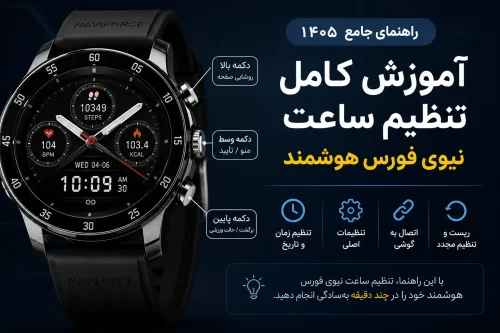
آموزش کامل تنظیم ساعت نیوی فورس هوشمند | راهنمای جامع ۱۴۰۵
آموزش تنظیم ساعت نیوی فورس هوشمند: آنچه دفترچه راهنما هرگز نمیگوید سالهاست که صدها نفر با همین سؤال ساده سرچ میکنند. پیدا نمیکنند. دوباره سرچ میکنند. باز هم نمییابند. دلیلش یک چیز است: اکثر محتوایی که درباره تنظیم ساعت نیوی فورس هوشمند نوشته شده، یا ترجمه ماشینی دفترچههای انگلیسی است یا کپی بیروح از هم. این مقاله از آن دست
مقایسه ساعت های هوشمند امیزفیت ۲۰۲۶: راهنمای جامع انتخاب بهترین مدل
چرا خرید ساعت هوشمند امیزفیت بدون مقایسه ساعت های هوشمند امیزفیت میتواند اشتباهی ۵ میلیونی باشد؟ وقتی پای پول و انتخاب یک گجت روزمره به میان میآید، اکثر ما عجله داریم. یک کلیک، یک خرید، و تمام. اما ساعتهای هوشمند امیزفیت داستان دیگری دارند. این برند چینی که در کمتر از پنج سال توانسته بازار جهانی را تکان دهد، امروز